
Для небольшой компании как настроить IP-телефонию — прежде всего вопрос сети, учетных записей и проверки входящих вызовов. Телефон с поддержкой SIP подключается к локальной сети, получает параметры от оператора и регистрируется на сервере. Компьютерный софтфон работает по той же логике, но использует гарнитуру и приложение. Перед настройкой стоит определить, сколько сотрудников будут отвечать на звонки и какие устройства уже есть в офисе.
IP-телефония передает речь через сеть передачи данных. Она не требует, чтобы на каждом столе была отдельная аналоговая линия, однако зависит от питания устройств и качества сетевого соединения. Поэтому подключение нельзя свести к вводу логина в телефон. Нужно заранее проверить доступ к сети, маршрут звонка, работу микрофона и поведение системы при недоступности основного рабочего места.
Что подготовить до настройки
Начните со схемы связи. Запишите, какие номера принимает компания, кто отвечает за первый звонок, нужен ли перевод на коллегу и как поступать с вызовами после рабочего дня. Даже для двух сотрудников эта схема избавляет от ситуации, когда оба аппарата зарегистрированы, но клиентский звонок остается без ответа. Для офиса с несколькими отделами полезно отдельно описать внутренние номера и правила переадресации.
Затем выберите конечные устройства. Настольный SIP-телефон удобен для постоянного рабочего места. Софтфон на компьютере подходит сотруднику, который уже работает за ноутбуком и имеет качественную гарнитуру. Шлюз позволяет подключить часть существующих аналоговых аппаратов, если их замена пока не нужна. При выборе учитывайте не только цену оборудования, но и число линий, поддержку нужных кодеков, питание и доступность обновлений прошивки.
Перед вводом параметров соберите исходные данные:
- Адрес сервера и способ регистрации.
- Логин, пароль и внутренний номер.
- Разрешенный протокол и порт соединения.
- Список устройств и ответственных сотрудников.
- Правила входящих и исходящих звонков.
Эти сведения выдает оператор или администратор корпоративной АТС. Не стоит угадывать адрес сервера по названию компании или переносить настройки с чужого аккаунта: два внешне одинаковых телефона могут обслуживать разные номера и использовать разные способы авторизации. Пароли храните в менеджере секретов, а не в общей таблице, доступной всему офису.
Как подготовить сеть и питание
Для проводного аппарата нужен сетевой порт возле рабочего места. Многие модели получают питание через Ethernet по PoE, но это работает только при наличии совместимого коммутатора или инжектора. Если телефон питается от отдельного адаптера, проверьте розетку и кабель. Компьютер с софтфоном тоже должен иметь стабильный доступ к сети; беспроводное соединение может работать нормально, но его качество следует проверить в тех местах, где сотрудник разговаривает чаще всего.
Проверьте, выдает ли локальная сеть устройству IP-адрес, доступны ли DNS и сервер оператора. При использовании межсетевого экрана разрешите соединения по схеме, указанной поставщиком телефонии. Не открывайте произвольный набор портов ради попытки решить проблему вслепую. Адреса, транспорт и диапазоны медиапотока зависят от конкретного сервиса и оборудования. Если связь проходит через VPN или несколько маршрутизаторов, внесите этот маршрут в схему: он может влиять на регистрацию и передачу звука.
Для деловых звонков имеет значение и резервирование. Если отключится электричество, настольный аппарат, коммутатор и роутер перестанут работать без отдельного питания. Источник бесперебойного питания для сетевого узла может сохранить связь на время короткого сбоя, но его автономность нужно рассчитывать по фактической нагрузке. Для критичных линий заранее продумайте переадресацию на мобильный номер, если основной офис недоступен.
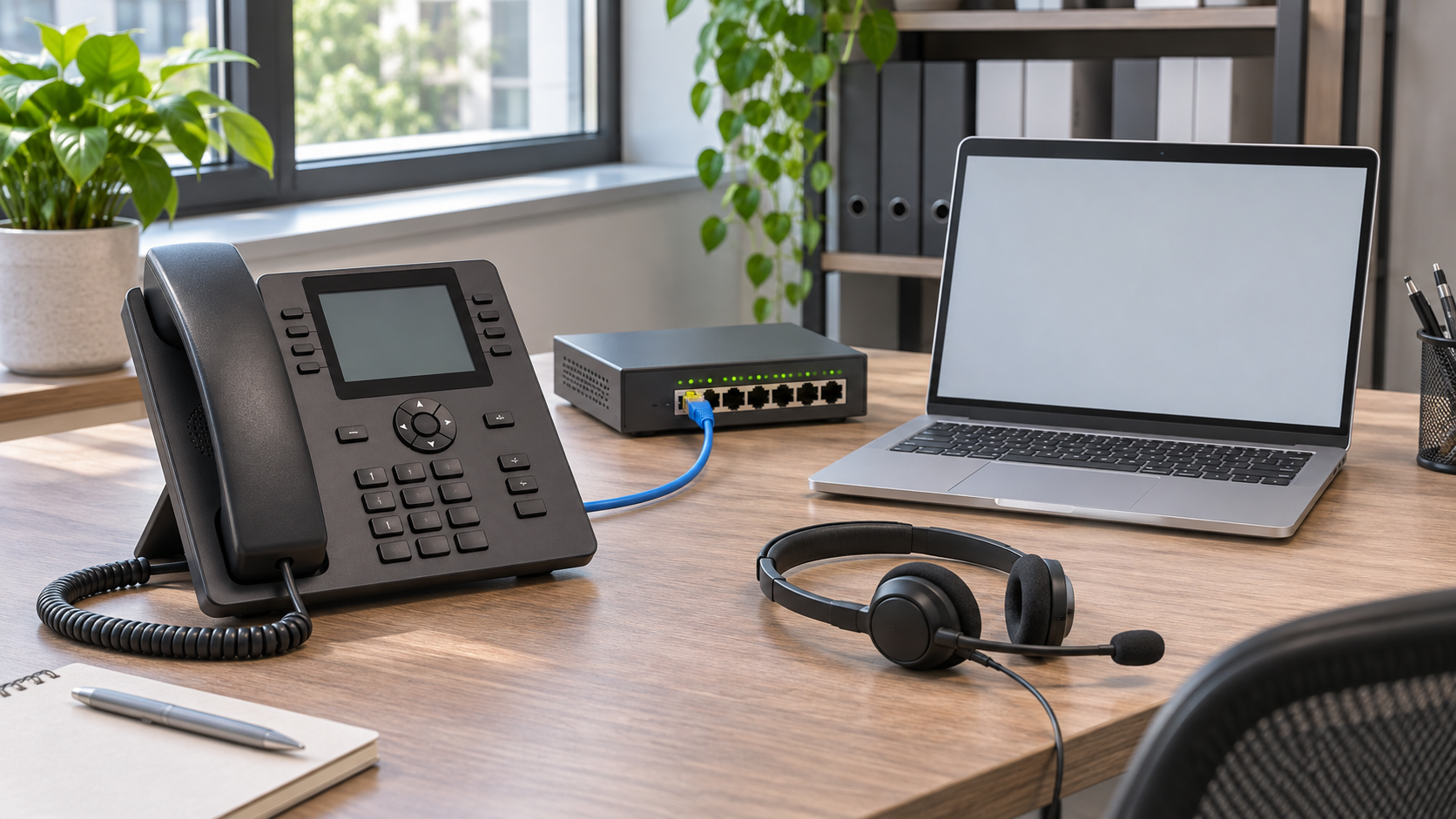
Регистрация SIP-устройства
Подключите аппарат к сети и дождитесь получения адреса. Затем откройте меню телефона или его веб-интерфейс. Обычно для доступа к веб-интерфейсу достаточно ввести локальный IP-адрес аппарата в браузере компьютера той же сети. Способ входа зависит от модели; заводской пароль администратора после настройки следует заменить. На корпоративном оборудовании изменение доступа согласуют с системным администратором, чтобы не потерять управление устройством.
В карточке учетной записи укажите адрес SIP-сервера, идентификатор пользователя, имя авторизации и пароль. В некоторых системах идентификатор и логин совпадают, в других различаются. Прокси, порт и транспорт выбирайте по инструкции своего оператора. Если сервис поддерживает защищенное соединение, проверьте требования к сертификатам и версии прошивки. Не включайте TLS только по названию пункта меню: сервер должен поддерживать этот режим, иначе регистрация не состоится.
После сохранения проверьте статус учетной записи. Надпись «зарегистрирован» подтверждает, что аппарат установил связь с сервером, но еще не доказывает качество разговора. Сделайте исходящий вызов, затем позвоните на номер компании извне. Убедитесь, что слышимость есть в обе стороны, кнопка перевода работает, а входящий номер отображается корректно. При необходимости повторите проверку с другого внутреннего номера.
Софтфон и несколько рабочих мест
Программный телефон на ноутбуке требует тех же учетных данных, что и настольный аппарат. Дополнительно нужно выбрать устройства ввода и вывода звука в приложении и проверить разрешение системы на использование микрофона. Перед рабочим днем сделайте пробный звонок: гарнитура может оказаться подключенной, но приложение продолжит выводить звук через встроенные динамики. Это особенно заметно после подключения нового USB-устройства или обновления операционной системы.
Если один номер используется на нескольких устройствах, сначала уточните у оператора, допустима ли одновременная регистрация. Некоторые сервисы направляют вызов на все рабочие места, другие оставляют активным последнее подключившееся устройство. Для распределения звонков между отделами настройте группы и правила маршрутизации в АТС, а не копируйте одну и ту же учетную запись на каждый компьютер. Такой подход позволяет видеть, где именно возникла ошибка, и отзывать доступ отдельному сотруднику.
В удаленной работе особое внимание уделите качеству домашней сети и защите учетной записи. Сотруднику не нужен пароль администратора всей телефонии, если достаточно персонального SIP-аккаунта. При увольнении или смене роли доступ этого аккаунта закрывают по внутреннему регламенту. Записи разговоров, если они используются, должны храниться в соответствии с правилами компании и применимыми требованиями к персональным данным.
Проверка и поиск типичных ошибок
Если аппарат не регистрируется, сначала проверьте физическое подключение и получение IP-адреса. Затем сверьте сервер, логин, пароль, транспорт и порт с данными оператора. Ошибка авторизации обычно отличается от сетевой недоступности, поэтому записывайте точное сообщение устройства или приложения. Не меняйте сразу все параметры: после каждого исправления проверяйте статус вновь, иначе не получится понять причину.
Если вызов устанавливается, но звука нет в одну сторону, проверьте выбранный микрофон, маршрутизацию медиапотока и настройки сетевого экрана. Если звук прерывается, сравните качество связи в проводной сети и по Wi-Fi, оцените загрузку канала и работу роутера во время звонка. Настройка приоритета голосового трафика может помочь в перегруженной сети, но ее эффект стоит проверять измерением, а не предполагать заранее.
После ввода системы в работу сохраните схему: номера, список устройств, версии прошивок, адреса серверов и правила переадресации. Секреты храните отдельно. Короткий журнал изменений поможет следующему администратору понять, почему вызов идет в конкретный отдел и что проверять после замены роутера. Регулярный тест входящего и исходящего звонка заметно полезнее, чем разовая проверка надписи о регистрации.
